
本指南按“开机上课 → 录制课程 → 查看后台 → 拷贝视频 → 关机离场”的顺序编排,每一步都配了现场照片,可对照操作。首次使用建议提前 10 分钟到场,按第一、二步走一遍。
6 个步骤约 5 分钟读完适用 05A101—05A204 全部智慧教室
01
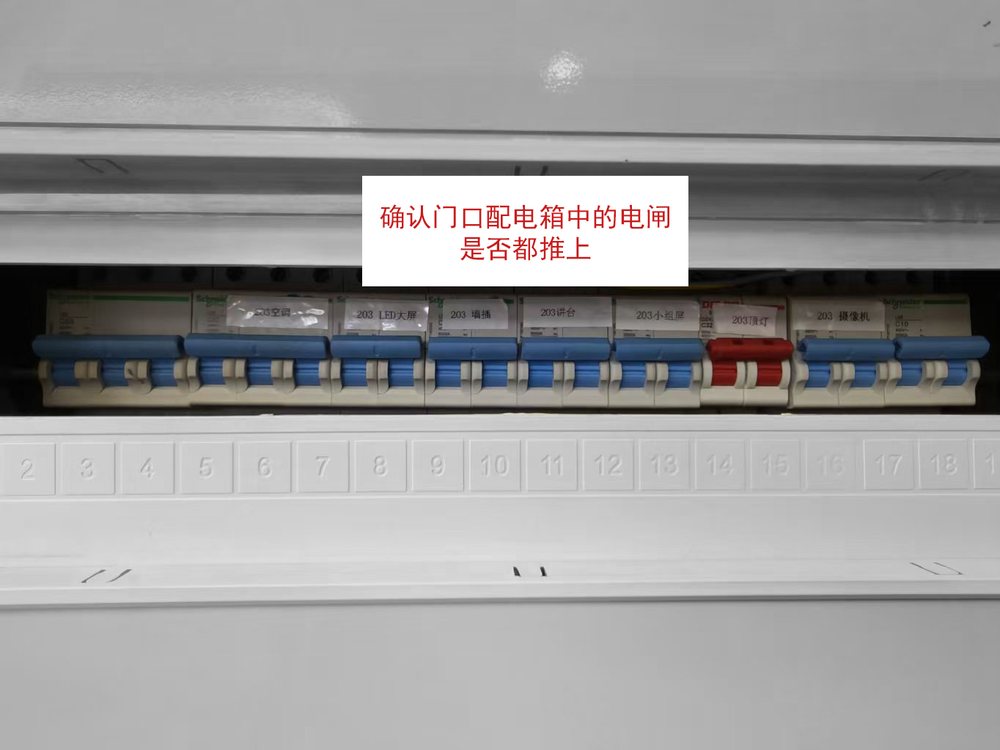
配电箱:确认电闸已推上 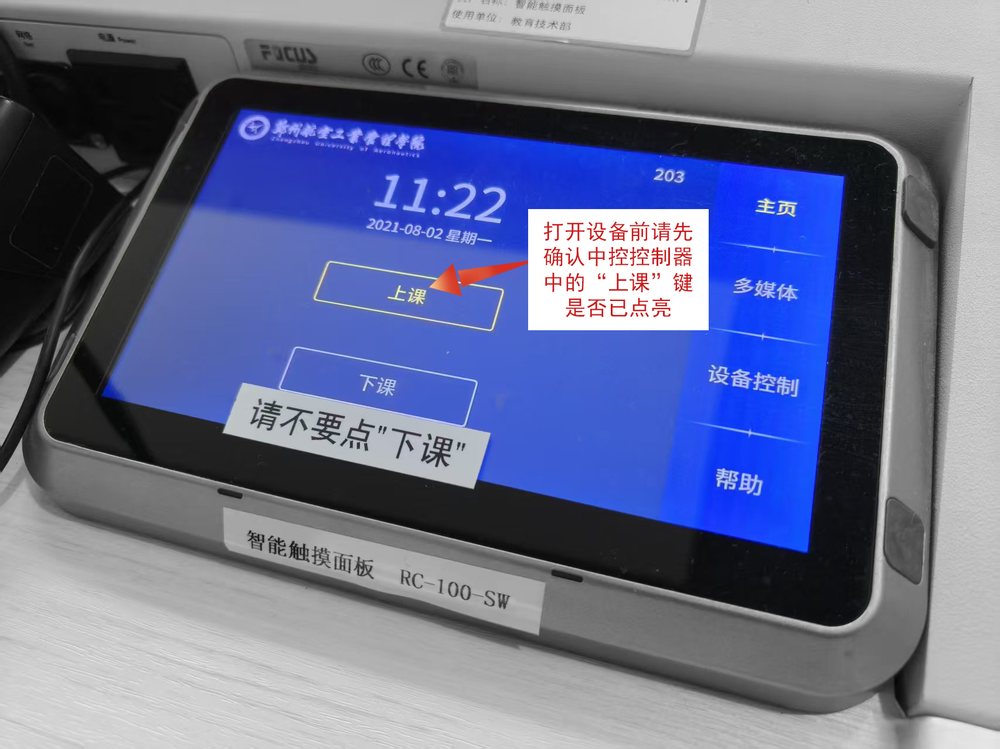
中控控制器:“上课”键点亮 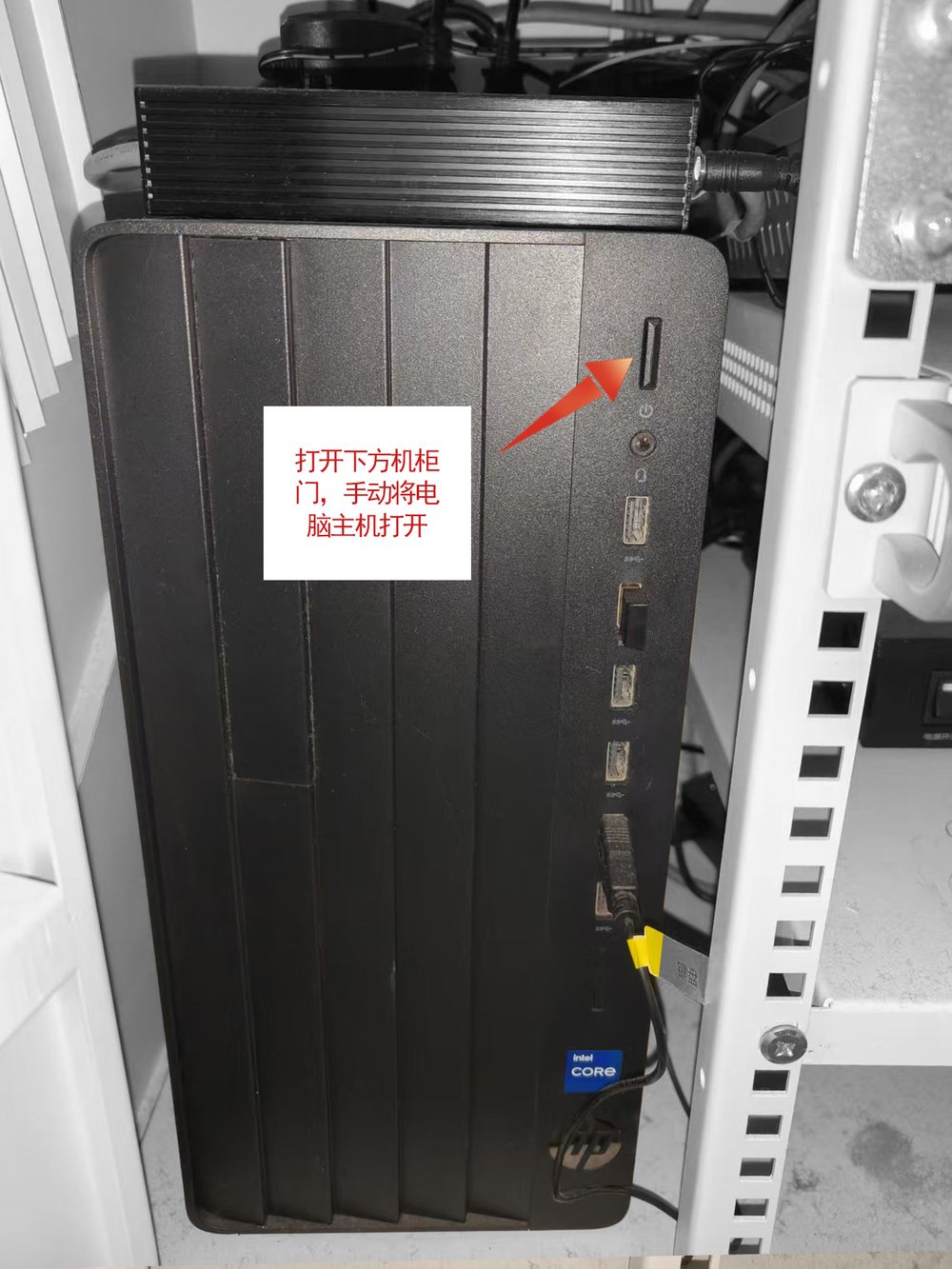
讲台机柜:手动开启电脑电源 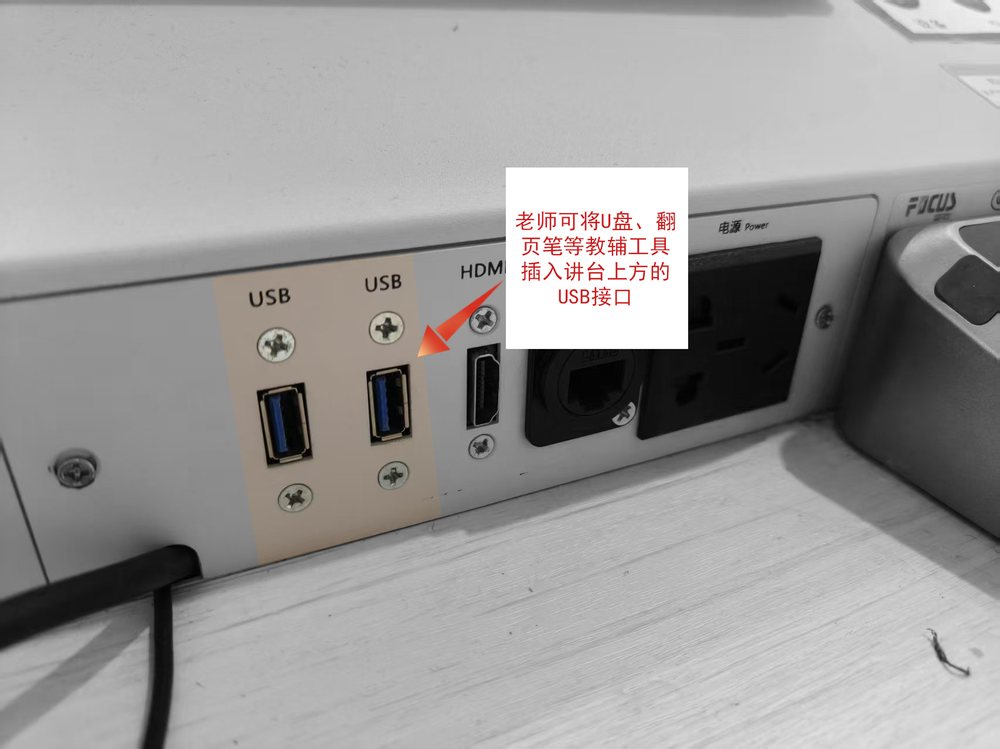
讲台桌面:USB/HDMI 快捷接口
开启设备
上课前 3 分钟即可完成,屏幕会自动亮起
- 进入教室后,先确认门口配电箱中的电闸是否都已推上通电。
- 确认讲台上“中控控制器”的“上课”键是否已点亮。
- 打开讲台下方机柜门,手动开启电脑机箱电源。
- 电脑启动后,讲台显示器、LED 大屏与小组屏会自动开启并同屏显示电脑画面。
- 讲台桌面上有 USB、HDMI 等快捷接口,可将 U 盘、翻页笔、笔记本等教辅设备连接至此。
02
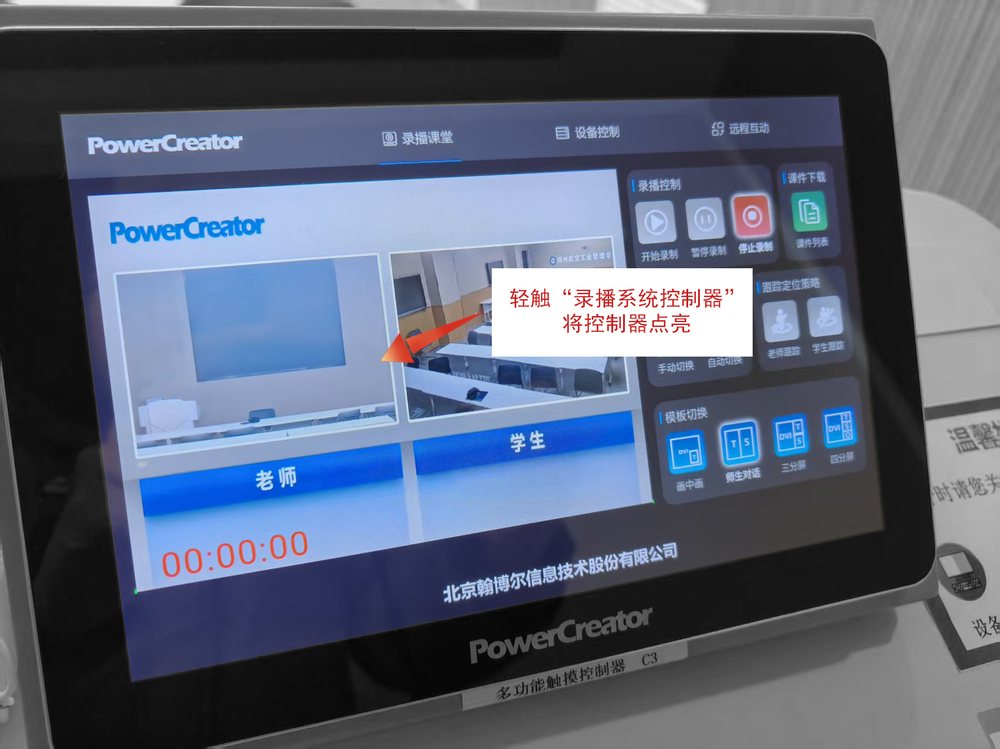
录播系统控制器 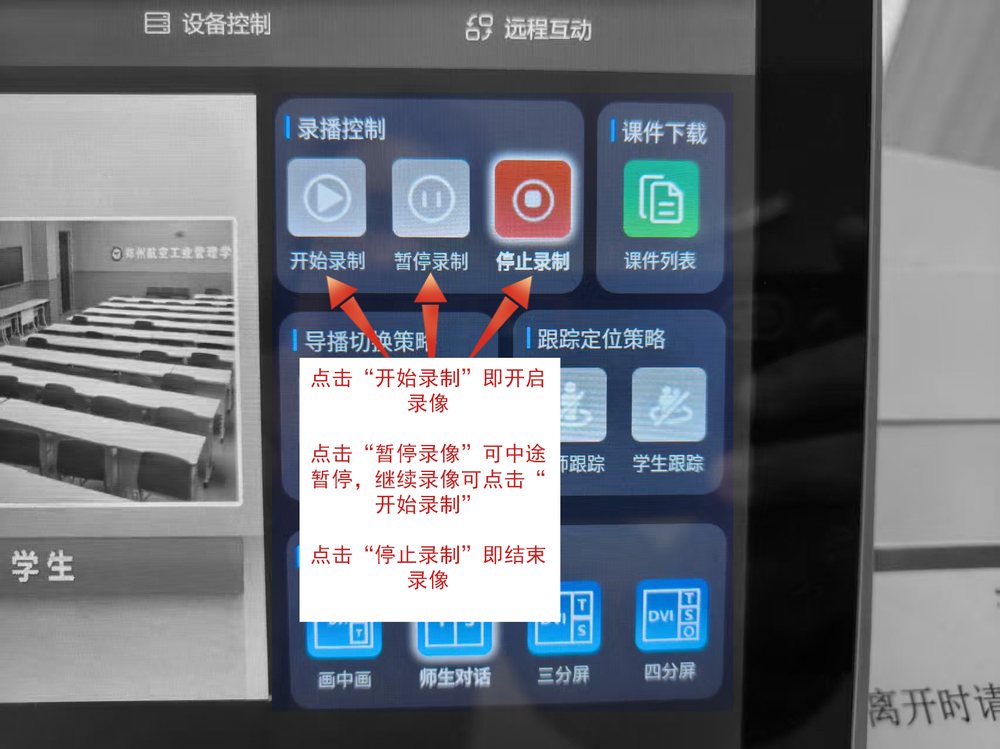
开始/暂停/停止录制
录制课程
用讲台上方的录播控制器一键录制
- 如需录制视频,请将讲台上方的“录播系统控制器”打开。
- 点击“开始录制”即开启录像;“暂停录制”可中途暂停,继续录像时再点“开始录制”。
- 点击“停止录制”即结束本次录像。
03
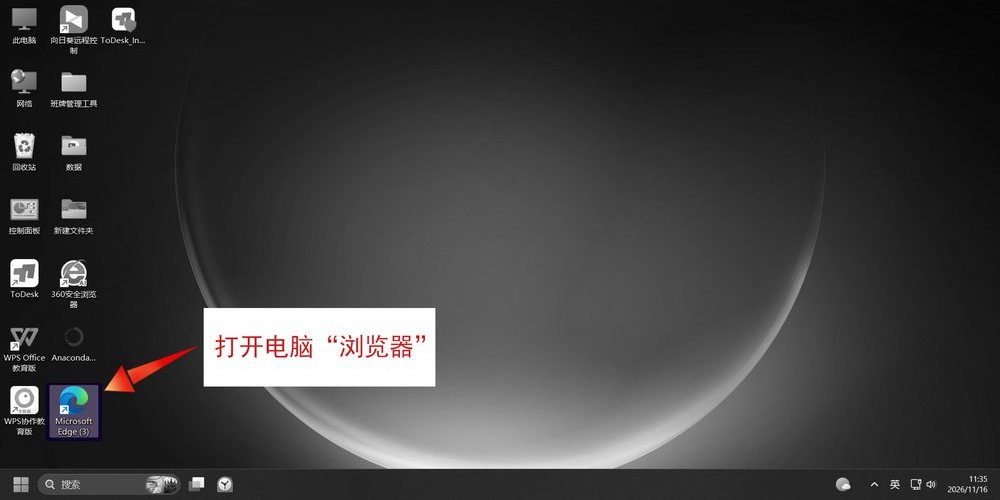
浏览器收藏夹打开“一体化终端主界面” 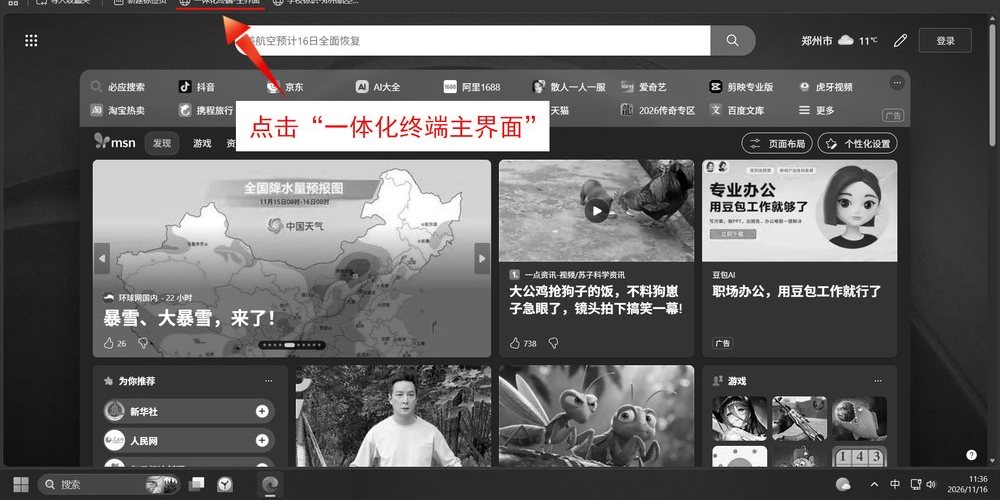
点击“一体化终端主界面” 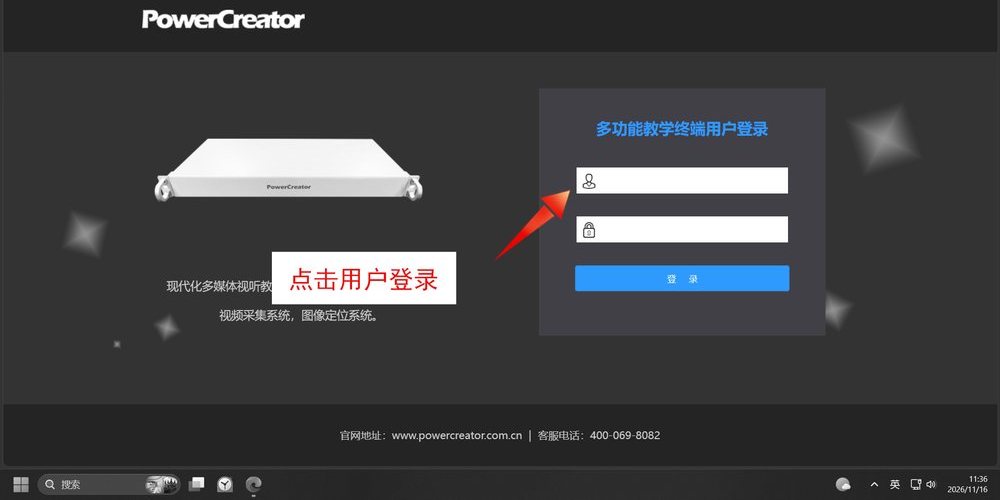
登录界面(账号 admin) 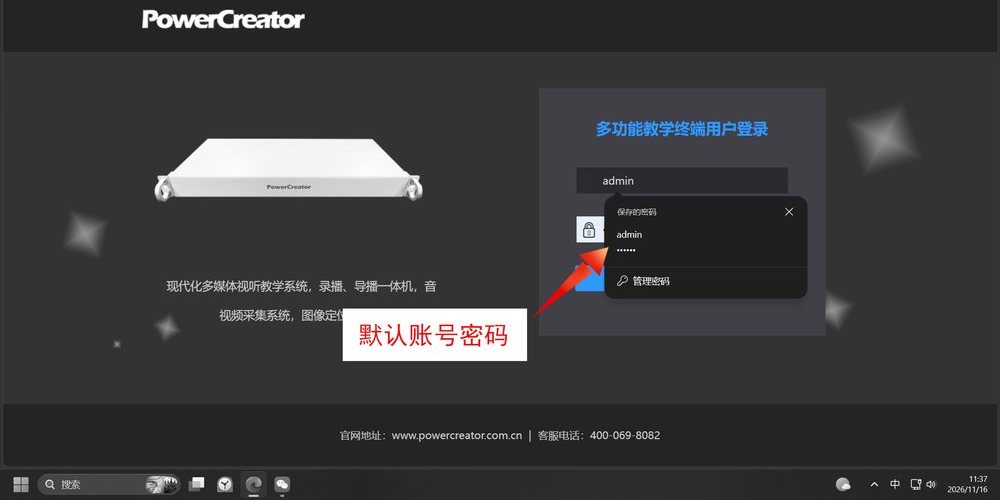
登录后进入后台
进入录播后台
浏览器里打开“一体化终端主界面”,查看与调整录制画面
- 打开浏览器,点击收藏夹中的“一体化终端主界面”。
- 按提示登录系统(账号 admin,密码由电教技术科提供)。
04
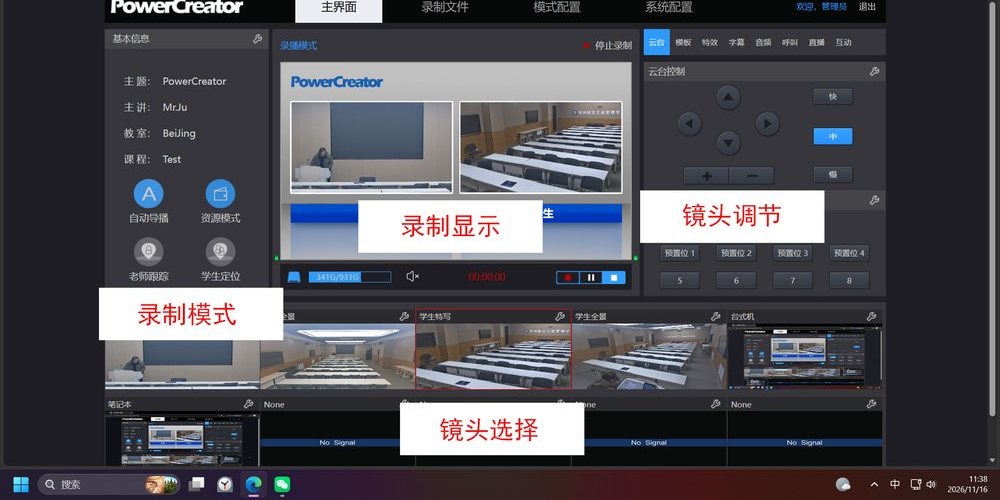
后台主界面:镜头选择与调节
后台主界面说明
录制效果、镜头与模式都在这里调整
- 录制显示:该画面为录制视频的最终效果。
- 镜头选择:双击下方镜头画面,可选择当前录制使用的镜头。
- 镜头调节:选中镜头后点击上方方向按钮调节角度,点“+/-”调节焦距。
- 录制模式——自动模式:系统根据讲课实时状况自动选择镜头并切换画面;手动模式:固定一个镜头,一镜到底;老师跟踪:按老师站位锁定特写,走动时镜头同步跟随;学生跟踪:师生互动时捕捉学生位置并给特写。
05
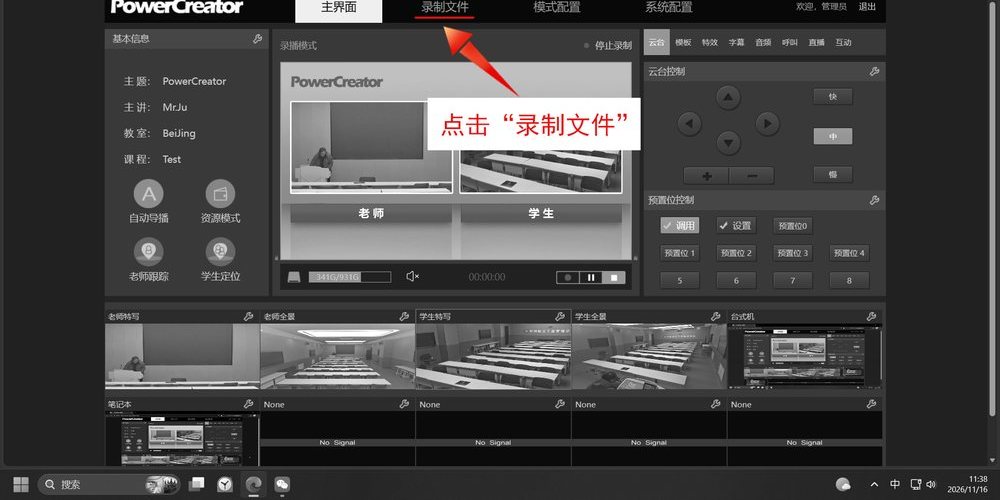
后台“录制文件”入口 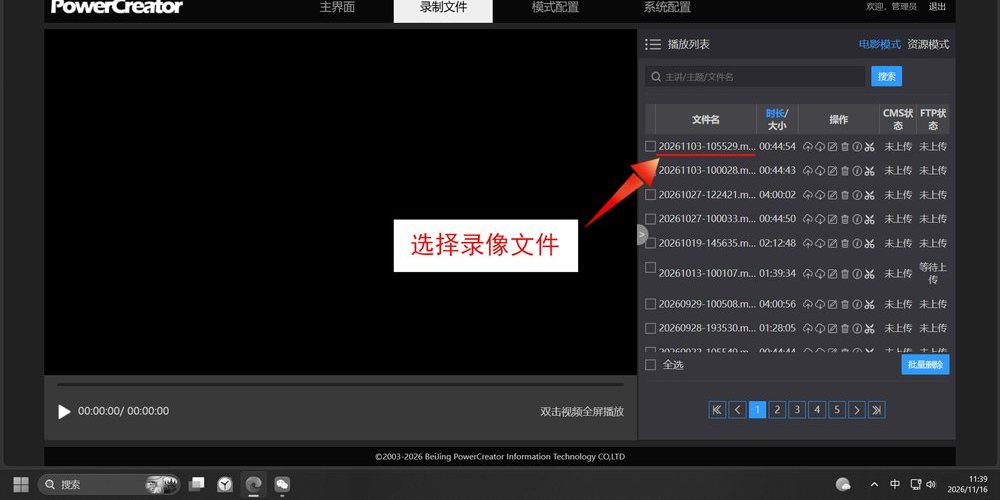
按日期找到录制文件 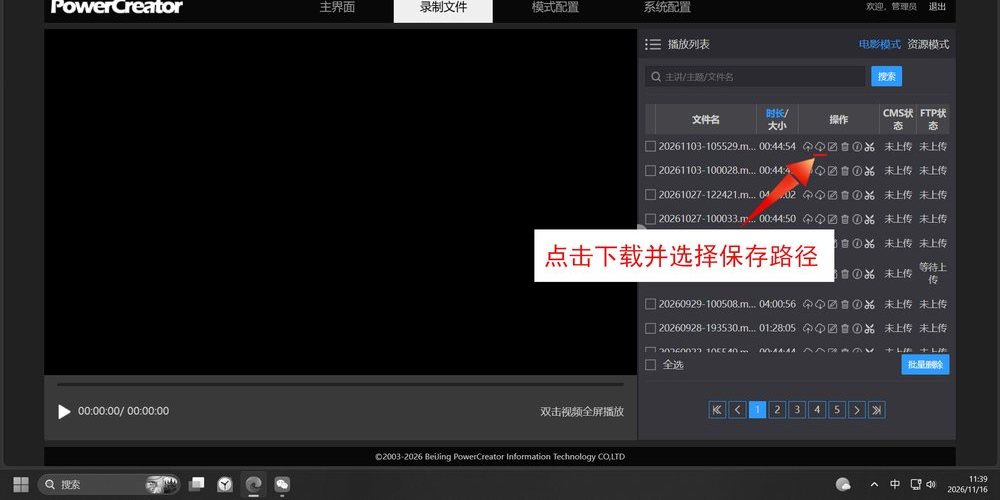
点击下载,格式为 MP4
视频拷贝
录完的文件在“录制文件”里下载
- 点击后台系统上方的“录制文件”。
- 在右侧文件列表中按日期找到需要下载的视频(如 2026 年 11 月 3 日录制,文件名为 20261103-XXXX)。
- 点击“下载”图标,选择保存路径开始下载,文件格式默认为 MP4。
06
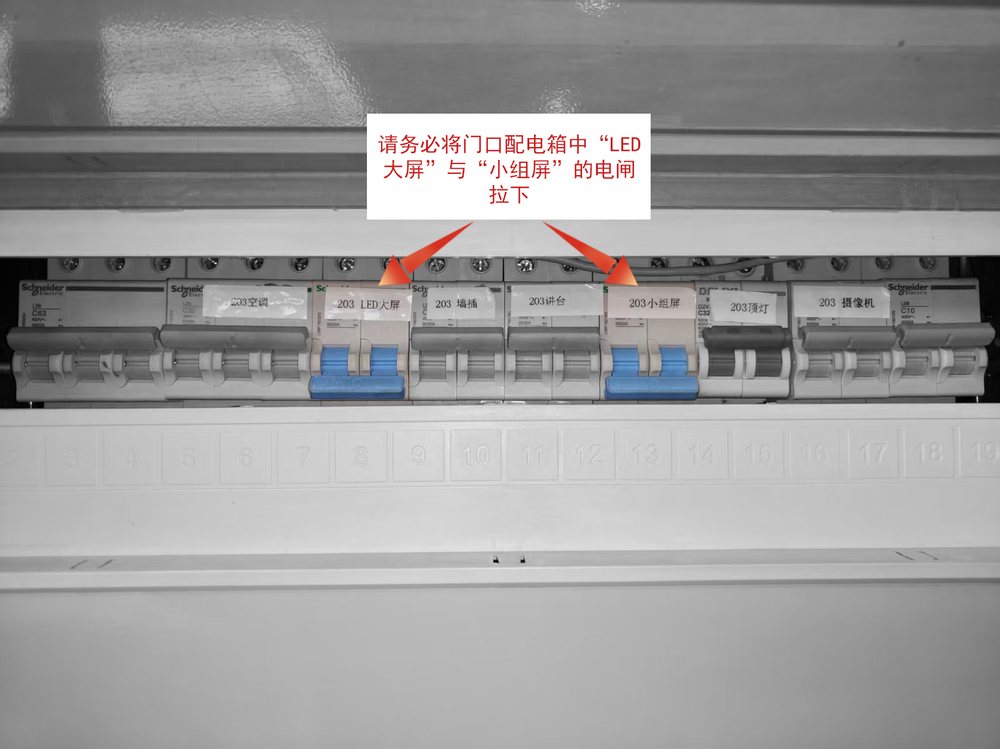
离场前拉下 LED 大屏与小组屏电闸
关闭设备
离场前的 7 件事,注意不要点“下课”
- 不要点击中控控制器中的“下课”。
- 关闭电脑。
- 检查门窗是否关闭。
- 检查空调是否关闭。
- 检查室内卫生情况。
- 务必将门口配电箱中“LED 大屏”与“小组屏”的电闸拉下,确保屏幕断电。
- 关闭室内灯,关闭大门。
提醒
离场时不要点“下课”,请按第六步逐项关闭;LED 大屏与小组屏务必断电,避免长时间待机。